2015年9月20日 星期日
開機跳過「登入畫面」及「開機畫面」
一、跳過要帳號密碼登入的畫面
netplwiz
Reference:
http://changyang319.pixnet.net/blog/post/31344187-%E5%9C%A8windows-8.1%E4%B8%AD%EF%BC%8C%E5%A6%82%E4%BD%95%E8%B7%B3%E9%81%8E%E3%80%8C%E5%B8%B3%E8%99%9F%E7%99%BB%E5%85%A5%E3%80%8D%E5%8F%8A%E3%80%8C%E9%96%8B

2015年7月26日 星期日
Cygwin (Windows 環境下使用 Unix 終端機及 Vim )
教學:http://home.gamer.com.tw/creationDetail.php?sn=2535747
Cygwin 官方:https://www.cygwin.com/
下載:
setup-x86_64.exe (64-bit installation)
setup-x86.exe (32-bit installation)
Cygwin 官方:https://www.cygwin.com/
下載:
setup-x86_64.exe (64-bit installation)
setup-x86.exe (32-bit installation)
2014年12月18日 星期四
Easy2Boot 多系統 USB 重灌碟製作
Easy2Boot 是一套可以製作多系統 USB 安裝碟的工具,
最重要的是可以直接載入多個 .iso 映像檔,來做開機碟。
官網:http://www.easy2boot.com/
接下來進入正式筆記教學,
下面的各個軟體都是網路開放的免軟體,
可以直接 Google 搜尋下載,
同時本站的雲端也有備份,也可以直接從本站下載。
一、目標
以本作者所使用的為例,我希望如下系統整合開機碟:


最重要的是可以直接載入多個 .iso 映像檔,來做開機碟。
官網:http://www.easy2boot.com/
接下來進入正式筆記教學,
下面的各個軟體都是網路開放的免軟體,
可以直接 Google 搜尋下載,
同時本站的雲端也有備份,也可以直接從本站下載。
一、目標
以本作者所使用的為例,我希望如下系統整合開機碟:
- Windows 7 整合版 9 in 1 容量約 4.18 GB
- Windows 8.1 容量約 3.60 GB
- Debian-7.7.0_amd64 容量約 635 MB
- Ubuntu-12.04.04_amd64 容量約 733 MB
- CentOS-7.0_amd64 容量約 3.86 GB
- 及其它小工具…
總計需要容量:至少約 13 GB
二、準備東西
- 一個 USB 3.0 隨身碟,容量 16 GB
- Windows 7 / 8.1 ISO 檔 (本站不提供)
- Debian ISO 檔 (台灣高品質學術研究網路(TWAREN)載點)
- Ubuntu ISO 檔 (台灣高品質學術研究網路(TWAREN)載點)
- CentOS ISO 檔 (台灣高品質學術研究網路(TWAREN)載點)
- 軟體 Easy2Boot v 1.6 (本站雲端載點)
- 軟體 RMPrepUSB_Portable (本站雲端載點)
三、執行軟體 RMPrepUSB
依軟體步驟來格式化隨身碟為 NTFS 或 FAT32 ,
本文使用 NTFS 為了可以裝大於 4 GB 的 ISO 檔,
按照軟體內步驟 1 - 6 即可。(後面選項全選 yes)
四、安裝 Grup4dos 於 MBR (後面選項全選 yes)
五、解壓 Easy2Boot
請先暫時關閉防毒軟體,避免 easy2boot 的檔案被誤判為電腦病毒,
接著直接將 Easy2Boot_v1.61.zip 解壓縮到 USB 目錄下:
六、植入 ISO 檔
依檔案分類,直接複製、貼上至 USB 內的 _ISO 目錄下:
_ISO\WINDOWS\WIN7\Windows7_9in1.iso
_ISO\WINDOWS\WIN8\Windows_8.1.iso
_ISO\LINUX\CentOS-7.0_amd64.iso
_ISO\LINUX\Debian-7.7.0_amd64.iso
_ISO\LINUX\Ubuntu-12.04.4_amd64.iso
_ISO\LINUX\Debian-7.7.0_amd64.iso
_ISO\LINUX\Ubuntu-12.04.4_amd64.iso
Referencd:
2014年12月1日 星期一
如何將硬碟從GPT格式轉換成MBR
隨機預裝Win8的電腦,硬碟爲GPT格式的,如果需要安裝Win7等早期版本系統,需要轉換爲MBR格式的,使用Diskpart命令即可完成轉換。
操作步驟:
注意:轉換硬碟格式需要清空硬碟中的所有分區和數據,在操作前,請保存好硬碟中所有重要數據。
1.使用Win7光碟或者USB引導,進入系統安裝界面。
2.按Shift + F10打開命令提示符。
3.輸入”Diskpart”(不用輸入引號,下同),並按ENTER,進入操作界面
4.輸入:”list disk”,查看硬碟信息。注意看硬碟容量來選擇。
5.輸入:”select disk 0”,選擇disk 0爲當前操作的硬碟。(注意是否為系統安裝的disk,通常預設為disk 0,但也有例外,所以在執行這部前請再三做確認!)
6.輸入:”Clean”,清空當前硬碟分區。
7.輸入:”convert mbr”,轉換爲MBR分區。
8.操作完成,關閉此命令提示符窗口,繼續按照正常的方法安裝Win7系統即可。
擴展知識:convert命令的其它用法:
convert basic -將硬碟從動態轉換爲基本。
convert dynamic -將硬碟從基本轉換爲動態。
convert gpt -將硬碟從MBR轉換爲GPT。
convert mbr -將硬碟從GPT轉換爲MBR。
引用:http://home.gamer.com.tw/creationDetail.php?sn=2117049
操作步驟:
注意:轉換硬碟格式需要清空硬碟中的所有分區和數據,在操作前,請保存好硬碟中所有重要數據。
1.使用Win7光碟或者USB引導,進入系統安裝界面。
2.按Shift + F10打開命令提示符。
3.輸入”Diskpart”(不用輸入引號,下同),並按ENTER,進入操作界面
4.輸入:”list disk”,查看硬碟信息。注意看硬碟容量來選擇。
5.輸入:”select disk 0”,選擇disk 0爲當前操作的硬碟。(注意是否為系統安裝的disk,通常預設為disk 0,但也有例外,所以在執行這部前請再三做確認!)
6.輸入:”Clean”,清空當前硬碟分區。
7.輸入:”convert mbr”,轉換爲MBR分區。
8.操作完成,關閉此命令提示符窗口,繼續按照正常的方法安裝Win7系統即可。
擴展知識:convert命令的其它用法:
convert basic -將硬碟從動態轉換爲基本。
convert dynamic -將硬碟從基本轉換爲動態。
convert gpt -將硬碟從MBR轉換爲GPT。
convert mbr -將硬碟從GPT轉換爲MBR。
引用:http://home.gamer.com.tw/creationDetail.php?sn=2117049
2014年10月29日 星期三
WinSetupFromUSB 製作 USB 重灌碟
WinSetupFromUSB 是一套可以製作多系統 USB 安裝碟的工具,
該軟體內整合了數個我們製做重灌開機碟工具,包含:
FBinstTool、Bootice、RMPrepUSB、Grub4dos、Imdisk…等等,
它可以建立開機引導程式 GRUB ,
最重要的是可以直接載入 .iso 映像檔,來做開機碟。
官網:
http://www.winsetupfromusb.com/
官方載點:
WinSetupFromUSB 1.4.exe
WinSetupFromUSB 1.4.7z
接下來進入正式筆記教學,
下面的各個軟體都是網路開放的免軟體,
可以直接 Google 搜尋下載,
同時本站的雲端也有備份,也可以直接從本站下載。
一、規劃開機選單
以本作者所使用的為例,我希望設計如下:
- Windows 7 整合版 9 in 1 容量約 4.18 GB
- Windows 8.1 容量約 3.60 GB
- Debian-7.7.0_amd64 容量約 635 MB
- Ubuntu-12.04.04_amd64 容量約 733 MB
- CentOS-7.0_amd64 _livecd 容量約 687 MB
- Reboot
- Shutdown
合計所需容量約: 9.835 GB
二、準備東西
- 一個 USB 3.0 隨身碟,容量 16 GB
- Windows 7 / 8.1 ISO 檔 (本站不提供)
- Debian ISO 檔 (台灣高品質學術研究網路(TWAREN)載點)
- Ubuntu ISO 檔 (台灣高品質學術研究網路(TWAREN)載點)
- CentOS ISO 檔 (台灣高品質學術研究網路(TWAREN)載點)
- 軟體 WinSetupFromUSB version 1.4 (本站雲端載點)
- unifont.hex.gz 中文 UTF-8 字型檔 (本站雲端載點)
- menu.list 本作者編寫的 (本站雲端載點)
- Portable_QemuManager_7 虛擬機(本站雲端載點)
- MadEdit-0.2.9.1 文字編輯器 (本站雲端載點)
三、使用軟體 WinSetupFromUSB_1.4
本作者是使用 64 位元 Windows 7 作業系統的機器下使用。
四、植入檔案
開啟 USB 隨身碟,先建立一個 ISO 目錄,
接著無順序,植入:
/menu.list
/unifont.hex.gz
/ISO/CentOS-7.0_amd64_livecd.iso
/ISO/Debian-7.7.0_amd64.iso
/ISO/Ubuntu-12.04.4_amd64.iso
/ISO/Windows_8.1.iso
五、調整 menu.list
六、QEMU 測試開機
Debug 1:
進入選單後,執行安裝 Windows 8.1 ,出現:
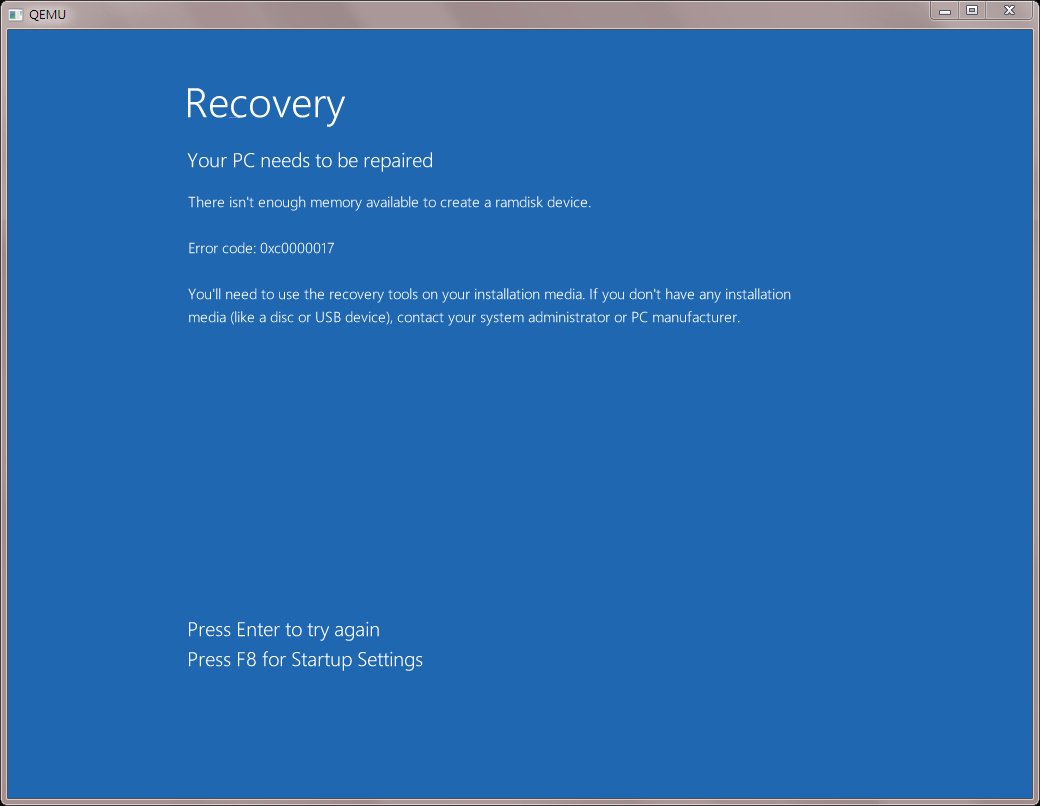
Sol 1:
這可能是 QEMU 虛擬機,設定給的 RAM 不足,可以試試給 1024 MB (或更多) 再開看看。
Debug 2:

Sol 2: 未解決
參考:http://fireball-catcher.blogspot.tw/2012/07/grub4dos.html
用 imdisk 嘗試解決,又出現新的問題:
「缺少數位簽章或是惡意軟體」

Reference:
http://www.coolpc.com.tw/phpBB2/viewtopic.php?f=21&t=53402
http://fireball-catcher.blogspot.tw/2012/07/grub4dos.html
http://520.be/1496-%E5%88%A9%E7%94%A8grub4dos%E8%A3%BD%E4%BD%9Cusb%E9%96%8B%E6%A9%9F%E7%A2%9F.html#lightbox[gallery-DY9l]/6/
http://skynimo.lionfree.net/joomla/index.php?option=com_content&view=category&layout=blog&id=17&Itemid=101&limitstart=15
2014年10月24日 星期五
OCCT 燒機軟體
OCCT 燒機軟體,常用於測試電腦穩定度,
有玩超頻者的必備工具。
官網:
http://www.ocbase.com/
下載:
OCCTPT4.4.1.zip (免安裝版)
OCCTPT4.4.1.exe (安裝版 )
介面如下圖:

介面右側「Monitoring」可以查看下圖數據:

常用的燒機模式:POWER SUPPLY
可以全機燒機,包含 CPU、GPU、Memory... 等。
2014年10月23日 星期四
OpenHardwareMonitor 系統監測工具
Open Hardware Monitor 可用於監測系統資訊、溫度,
如:CPU、顯卡、記憶體…等。
官網:
http://openhardwaremonitor.org/
載點:
openhardwaremonitor-v0.6.0-beta.zip
可以自行設定( View -> 勾選 Show Gadget ),加到桌面顯示,如下圖:

設定開機啟動及長駐:

2014年10月22日 星期三
MobaXterm 遠端連線工具
推薦軟體 MobaXterm
可以於 Windows 7 下,遠端連線至 SSH Server ,
且免 X Loader 直接支援圖形視窗、複製文字。
相似的軟體 PuTTY ,但是只裝 PuTTY 還要另裝 X Loader 。
官網:
MobaXterm
載點:
MobaXterm v7.3 (installer 安裝版)
MobaXterm v7.3 (portable edition 免安裝版)
開啟介面如下圖:

點選 Session 設定連線服務,支援相當多遠端方式:

點選在 Linux 最常用的 SSH,並直接打入要連的 IP (user 可以不用填):

從左側選單的 PuTTY sessions 可以選到所加的 IP。
訂閱:
文章 (Atom)